Tampilkan postingan dengan label Komputer. Tampilkan semua postingan

Kamis, 19 September 2013

Cara Mudah Membuat Software Portable Menggunakan Winrar

Selamat malam sob. Kali ini saya akan coba berbagi bagaimana caranya membuat software portable dengan menggunakan winrar. Langsung dipraktekkan saja sob, hehe. Silahkan masuk ke C:\Program Files, lalu pilih program yang akan kita jadikan portable. Sebelumnya perlu saya kasih tau bahwa saya menggunakan winrar 5. Silahkan sesuaikan dengan punya sobat.

Saya akan membuat Windows DVD Maker menjadi portable, silahkan pilih program sesuai keinginan, umpama winamp. Cari file berekstensi ".exe" (dalam hal ini DVDMaker.exe).


Jika sobat sulit menemukannya, coba buka windows explorer, klik tools - folder options - vew. Hilangkan tanda centang yang ada pada "Hide extensions for known file types", lalu klik Apply / OK.


Selanjutnya, ikuti langkah-langkah berikut:
1. Blok semua file yang ada - klik kanan - Add to archive.


2. Pada tab General, beri tanda centang pada "Create SFX archive".


3. Klik tab Advanced, lalu klik SFX options.


4. Klik tab Setup. Pada "Run after extraction", ketik nama  file ".exe" yang sebelumnya sudah kita ketahui. Dalam hal ini saya ketik dvdmaker.exe


5. Klik tab Modes, centang pada "Unpack to temporary folder", lalu pada "Silent mode" pilih Hide all.


6. Klik OK, lalu OK lagi. Tunggu beberapa saat hingga proses selesai.


Hasilnya akan terlihat seperti file yang ada pada gambar berikut. Silahkan simpan file tersebut ke flashdisk / folder lain di dalam hardisk kita.


Proses pembuatan software portable telah selesai. Selamat mencoba, semoga bermanfaat.

Senin, 09 September 2013

Nonton TV Menggunakan Laptop / PC Sendiri

Bagi sobat semua yang ingin nonton tv menggunakan Laptop / NB / PC tanpa menggunakan TV Tuner, bisa menggunakan software berikut. Tentunya dibutuhkan koneksi internet yang bagus, tidak lemot bin lelet alias lola hehehe


Langsung saja download softwarenya di bawah ini:

Download
Visit website

Rabu, 31 Juli 2013

Cara Menonaktifkan Fitur Autohide Pada Windows Media Player

Malem sob. Mumpung sempet, kali ini saya akan share bagaimana caranya menonaktifkan auto hide yang ada pada windows media player. Langsung saja berikut langkah-langkahnya.


 1. Klik kanan sembarang tempat (di area windows media player), lalu klik more options.


2. Hilangkan tanda centang yang ada pada "Allow autohide of playback controls", lalu klik Apply atau OK.


Berikut hasilnya setelah fitur autohide dinonaktifkan.


Selasa, 16 April 2013

Cara Agar File Hasil Scan Bisa Diedit Di Word

Langsung pada pembahasan sob. Postingan ini sangat berkaitan dengan postingan sebelumnya, jadi mohon baca terlebih dahulu postingan tersebut agar lebih mudah mempraktekkannya. Bagi yang mau scan dokumen dengan scanner sendiri, ikuti Langkah-langkah scan dokumen.

Bila yang tidak punya scanner sendiri, silahkan bawa ke warnet / tempat scan dokumen terdekat, bilang pada tukang scannya agar file hasil scan berformat TIF, bukan JPEG. Bila sudah, langsung saja ikuti Langkah-langkah merubah hasil scan ke word.

Langkah-langkah scan dokumen
1. Taruh dokumen yang akan di scan di scanner, buka "microsoft office document scanning". Pilih "Black and white, lalu klik "Scan". Mohon baca postingan sebelumnya bila ada yang belum membacanya.


2. Tunggu beberapa saat sampai proses scan selesai. Ulangi langkah pertama dan kedua ini sampai semua dokumen yang ita butuhkan selesai di scan. Hasil scan biasanya masuk di My Document.


Langkah-langkah merubah hasil scan ke word
1. Buka "microsoft office document imaging". Bila belum tau, baca postingan yang ini terlebih dahulu.


4. Klik icon Open, pilih file hasil scan yang akan dirubah kedalam bentuk word, lalu klik open


    Akan terlihat seperti gambar berikut.    


5. Tekan "Ctrl A" (blok semua), klik kanan sembarang tempat lalu klik "Copy".


6. Buka Ms word, lalu klik kanan di sembarang tempat - paste. Silahkan edit sesuka hati, bila sudah selesai jangan lupa untuk di save. Selamat mencoba, semoga bermanfaat.


Cara Menampilkan Microsoft Office Document Scanning Dan Document Imaging

Selamat siang sob. Pernah terlintas tidak, file hasil scanning kita jadikan / pindahkan ke word biar artikel yang telah kita scan bisa kita edit? Ingin tau caranya? Untuk menjadikan file hasil scanning agar bisa diedit, kita perlu menampilkan / menginstall Microsoft office document scanning dan Microsoft office document imaging.

Agar artikel hasil scan bisa kita pindah ke word, file hasil scan harus berformat TIF, bukan JPEG. Microsoft office document scanning inilah yang akan kita pakai, karena hasil scan dengan menggunakan microsoft office document scanning akan otomatis berformat TIF. Apabila sobat menggunakan yang lain, silahkan atur agar file hasilnya berformat TIF. Sementara microsoft office document imaging nantinya akan kita gunakan untuk merubah hasil scan ke dalam word.

Berikut langkah-langkah menampilkan Microsoft Office Document Scanning Dan Document Imaging.

1. klik start - ketik Add, lalu pilih Add or remove programs.


2. Klik kanan pada "Microsoft office enterprise 2007", lalu pilih Change.


3. Pilih Add or remove features, lalu klik continue.


4. Klik tanda + pada Office tools, lalu klik tanda + pada microsoft office document imaging. Perhatikan pada "Scanning, OCR and indexing service filter", disitu ada tanda silang merah (X), yang berarti belum terinstall. 


5. Klik pada tanda silang merah, lalu pilih "Run from my computer"


    Bila sudah, tanda silang merah akan hilang dan akan tampil seperti gambar di bawah ini.


6. Klik continue, dan tunggu hingga proses install selesai. Bila sudah selesai, klik close.


    Sekarang coba buka start-all programs-microsoft office-microsoft office tools. Microsoft office document scanning dan Microsoft office document imaging kini telah muncul dan bisa kita gunakan. Untuk menggunakannya, silahkan baca postingan yang ini.


Selamat mencoba, semoga bermanfaat.


Jumat, 12 April 2013

Sedikit Tips Setting Word Dan Power Point Agar Mudah Digunakan

Sering saya jumpai pada beberapa laptop / komputer teman tentang settingan pada microsoft office (khususnya word dan power point) yang menurut saya kurang pas. Kurang pas disini maksudnya saat digunakan (seperti saat mengetik di word), ada beberapa fitur yang ternyata belum diaktifkan / dimaksimalkan. Misalnya seperti rulenya tidak ada, saat mau menyetting margin ternyata masih dalam ukuran inchi, belum diganti menjadi centimeter, dan lainnya. Maka dari itu, dalam kesempatan ini saya akan berbagi sedikit tips untuk memudahkan kita dalam mengerjakan tugas-tugas sekolah, kuliah ataupun pekerjaan kantor.

Word
Untuk settingan word, berikut beberapa tipsnya.
1. Aktfkan / tampilkan rule. Caranya, klik tab view, lalu beri centang pada rule. Rule ini sangat berguna sekali saat kita mengatur penulisan suatu makalah / skripsi / tugas lainnya. Dengan bantuan rule ini tugas kita bisa dengan cepat kita rapikan, terlebih lagi saat kita mengatur bullet and numbering.


2. Tampilkan icon quick print dan print privew. Caranya bisa dilihat pada gambar di bawah ini, klik saja quick print lalu print privew, karena dengan mengeklik berarti kita mencentangnya dan iconpun akan tampil di sebelah icon undo / redo. Quick print berguna saat kita akan langsung mencetak (ngeprint) seluruh pekerjaan kita. Tinggal klik sekali dan semua halaman akan di print. Print privew fungsinya untuk melihat hasil dari apa yang kita ketik (sebelum kita print) untuk memastikan bahwa ketikan kita sudah rapi atau belum.


3. Nonaktifkan fitur spelling and grammar. caranya, klik pada office button lalu klik word option.

    
    Selanjutnya klik proofing, hilangkan semua centangan yang ada pada "when correcting spelling and grammar in word". Klik OK.


    Bila fitur ini tidak dinonaktifkan, maka saat kita mengetik sebuah kata berbahasa Indonesia akan muncul tanda merah / kadang hijau dibawah kata yang kita ketik. Hal ini menurut saya akan mengganggu kita saat melakukan pengetikan. Namun bila kita mengetik bahasa inggris, saya sarankan fitur ini  untuk diaktifkan. Karena fitur ini membantu kita untuk mengetahui kesalahan pengetikan kata kata bahasa inggris. Berikut contoh saat fitur ini diaktifkan. Makan dalam bahasa inggris yang benar adalah "eat", saat kita salah mengetikkannya maka akan ada tanda merah di bawahnya. Sudah tau kan bedanya? hehehe.


4. Rubah ukurannya dari inchi menjadi centimeter. Caranya sama seperti pada cara nomor 3. Klik office button, lalu klik word option. Selanjutnya klik pada tab Anvanced, tarik scroolnya ke bawah hingga ke "Display". Pada "show measurements units of" rubah menjadi centimeter. Klik OK.


Power Point
1. Pada power point, pertama aktifkan / tampilkan rule. Caranya sama seperti pada word (lihat cara nomor 1 di atas).


2. Tampilkan icon print preview. Caranya seperti pada nomor 2 di atas.

3. Nonaktifkan spelling and grammar. Caranya juga sama dengan cara pada nomor 2 di atas. Hilangkan tanda centang yang ada pada "check spelling as you type". Klik OK.


Demikian sedikit tips yang saya share malam ini. Saya sangat menyarankan untuk membaca postingan tentang cara menampilkan tab pada office, dan juga tips ngeprint data excel. Selamat mencoba, semoga bermanfaat.

Senin, 08 April 2013

Cara Mudah ngeRIP Film DVD

Sore sob, kali ini saya akan share bagaimana caranya ngeRIP film DVD. Berhubung langkah-langkahnya lumayan panjang, jadi langsung saja sob silahkan unduh terlebih dahulu softwarenya di sini. Bila sudah, silahkan langsung diinstall. Jangan lupa sob, saat menginstall software ini tinggal ikuti saja langkah-langkah installnya, klik next next / OK / install saja sampai selesai.
Bila sudah selesai diinstall, berikut langkah-langkahnya:

Buat dua folder di my document/dimana saja. Untuk folder 1, beri nama dengan Hasil RIP, dan folder 2 dengan nama film yang akan di RIP. Saya contohkan dengan nama "Parker" (karena saya akan ngeRIP film Parker). Masukkan kaset film yang akan di RIP ke dalam DVD room. Copy semua folder yang ada di kaset DVD (folder dengan nama AUDIO_TS dan VIDEO_TS) ke folder 2 (Dalam hal ini saya copy ke folder Parker). Perhatikan gambar berikut.


Buka program yang sebelumnya telah di download dan diinstall. Ada 4 tahapan yang akan kita lalui dalam ngeRIP film DVD. Lihat gambar di bawah.


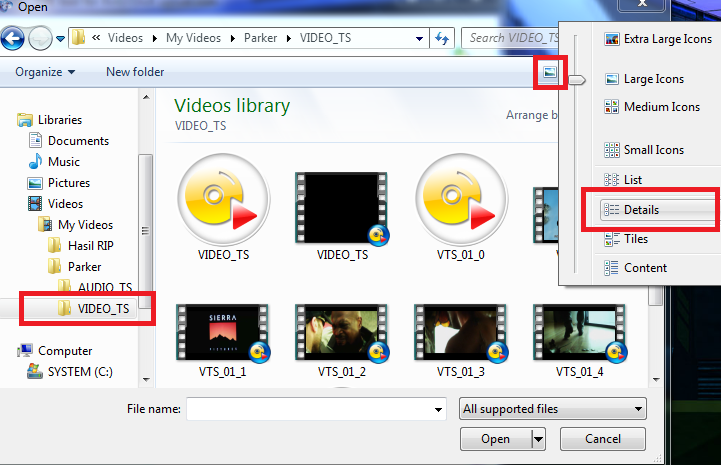
Tahap pertama adalah menentukan input / output file. Klik icon browse pada input file (ada di sebelah kanan), lalu pilih VIDEO_TS. Bila sudah, pastikan view dirubah menjadi detail agar file type bisa dilihat. perhatikan gambar berikut.


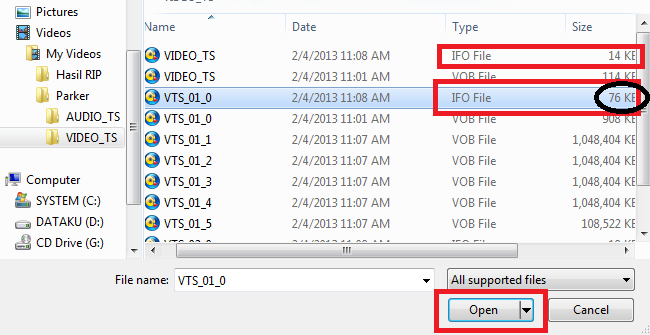
Cari file dengan type IFO File, disitu akan ada beberapa file IFO. Klik/pilih IFO File dengan ukuran file paling besar, lalu klik Open. Lihat gambar berikut.


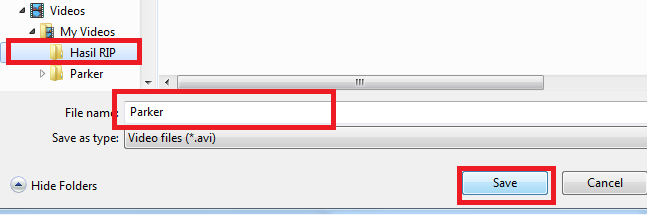
Bila input file sudah, selanjutnya pada tahap pertama adalah memilih folder untuk menyimpan hasilnya (output file). Klik icon browse (sebelah kanan), lalu pilih Folder 1 atau folder dengan nama Hasil RIP yang sebelumnya telah kita buat. Lalu klik save.


Tahap kedua adalah memilih audio dan subtitle. Untuk audio biarkan saja tidak usah dirubah, karena akan otomatis ada yang sudah tercentang. Lalu untuk subtitle silahkan pilih  sesuai selera.


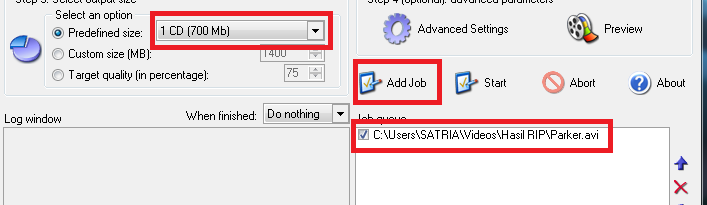
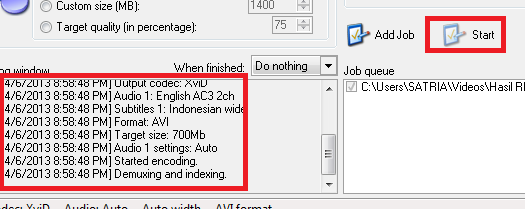
Tahap ketiga adalah memilih output size, rubahlah menjadi 1 CD (700 Mb). Atau bisa pilih sesuai keinginan. Namun kalo di bawah 700Mb biasanya hasil akan pecah saat di zoom. Dan Tahap keempat, klik Add job, lalu klik Start.


Saat pertamakali menggunakan software ini biasanya akan muncul tampilan berikut, klik OK.


Dan kemudian akan tampil seperti ini, klik pada Start VirtualDUbMod.


Tunggu hingga proses selesai.


Lama waktu untuk ngeRIP 1 film DVD biasanya membutuhkan waktu sekitar satu jam setengah - dua jam tergantung filmnya. Sobat bisa perhatikan gambar berikut, 1 hour, 35 minutes 20 second.


Berikut hasilnya.


Pelan-pelan sob, ikuti langkah demi langkah. Semoga bermanfaat.